





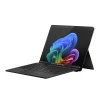
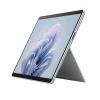
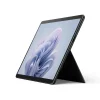
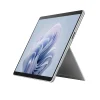







Surface chạy chậm, nóng hơn bình thường, quạt kêu to hoặc cổng kết nối chập chờn không phải lúc nào cũng đồng nghĩa với việc máy đã xuống cấp. Sau thời gian dài sử dụng, bụi có thể tích tụ ở các khe thoát nhiệt, cổng kết nối và khu vực tản nhiệt; bàn phím, chân tiếp xúc và các vị trí dễ bám bẩn cũng cần được kiểm tra định kỳ.
Vệ sinh bảo dưỡng Surface đúng cách không chỉ là lau bên ngoài. Với từng dòng máy, kỹ thuật viên cần đánh giá tình trạng tản nhiệt, quạt, keo tản nhiệt, cổng kết nối, pin, bàn phím và các dấu hiệu bất thường trước khi quyết định có cần can thiệp sâu hay không.
Tại Thế Giới Surface, máy được kiểm tra trước khi vệ sinh để tránh tình trạng “thấy bụi là thay linh kiện”.
[VỊ TRÍ ĐẶT ẢNH 1: Kỹ thuật viên đang tháo Surface Pro để kiểm tra bụi tại khu vực tản nhiệt, quạt và bo mạch.]
Thẻ Alt ảnh chuẩn SEO: “Vệ sinh bảo dưỡng Surface Pro bên trong – Thế Giới Surface”
Vệ sinh bảo dưỡng Surface tại Thế Giới Surface có gì khác và bao lâu thì lấy được?
Vệ sinh bảo dưỡng Surface là quá trình kiểm tra và làm sạch các khu vực dễ ảnh hưởng đến khả năng vận hành như khe tản nhiệt, quạt, cổng kết nối, bàn phím, chân tiếp xúc và các vị trí tích bụi bên trong máy.
Với các trường hợp vệ sinh cơ bản, thời gian xử lý có thể khoảng 30–60 phút tùy model và tình trạng thực tế. Nếu phát hiện keo tản nhiệt xuống cấp, quạt bất thường, pin có dấu hiệu phồng hoặc linh kiện bị oxy hóa, kỹ thuật viên sẽ thông báo trước và chỉ thực hiện khi khách hàng đồng ý.
Mức phí bảo dưỡng phụ thuộc vào dòng máy và hạng mục thực hiện giao động khoảng 150.000 – 500.000đ, vì cấu trúc Surface Pro, Laptop, Go, Book và Studio không giống nhau.
Microsoft cũng khuyến nghị vệ sinh Surface định kỳ khoảng 3–6 tháng hoặc khi cần thiết, đồng thời không phun hoặc đổ chất lỏng trực tiếp lên thiết bị.
Khi nào Surface cần được vệ sinh và bảo dưỡng?
Không phải cứ máy bẩn mới cần bảo dưỡng. Một số dấu hiệu đáng chú ý gồm:
- Máy nóng nhanh hơn trước dù tác vụ không thay đổi.
- Quạt chạy thường xuyên hoặc kêu to bất thường.
- Hiệu năng giảm khi sử dụng lâu do nhiệt độ tăng.
- Cổng sạc, USB hoặc Surface Connect có dấu hiệu bám bụi.
- Bàn phím Type Cover/Signature Keyboard bẩn, chân tiếp xúc không ổn định.
- Máy đã sử dụng lâu nhưng chưa từng được kiểm tra bên trong.
- Sau khi sử dụng trong môi trường nhiều bụi, có thú cưng hoặc thường xuyên mang máy đi ngoài đường.
- Máy từng bị ẩm hoặc tiếp xúc với chất lỏng và cần kiểm tra tình trạng bên trong.
Điểm quan trọng là nóng máy không đồng nghĩa chắc chắn phải thay keo tản nhiệt. Kỹ thuật viên cần kiểm tra nhiệt độ, quạt và tình trạng tản nhiệt trước.
LỜI KHUYÊN TỪ KỸ THUẬT VIÊN: Đừng tự nhỏ dung dịch vệ sinh vào khe tản nhiệt, cổng USB hoặc khe máy. Chất lỏng đi vào bên trong có thể biến một vấn đề vệ sinh thành lỗi phần cứng.
Surface nóng và quạt kêu to có phải chỉ cần thay keo tản nhiệt?
Không hẳn.
Nhiệt độ cao có thể liên quan đến nhiều yếu tố: bụi tại đường thoát nhiệt, tải CPU kéo dài, môi trường nóng, quạt hoạt động không bình thường hoặc keo tản nhiệt đã suy giảm.
Với một số Surface, việc tiếp cận hệ thống tản nhiệt không đơn giản như laptop thông thường. Vì vậy, thay keo tản nhiệt Surface chỉ nên thực hiện khi kiểm tra cho thấy việc này thực sự cần thiết.
Nếu máy đã xuất hiện tình trạng sập nguồn hoặc không khởi động, đó là vấn đề khác với bảo dưỡng thông thường và cần kiểm tra riêng sửa Surface không lên nguồn.
Có thể tự vệ sinh Surface tại nhà không?
Có, nhưng chỉ nên thực hiện những hạng mục bên ngoài.
Microsoft khuyến nghị sử dụng khăn mềm không xơ hơi ẩm với nước và xà phòng nhẹ để vệ sinh bề mặt. Không được đổ hoặc phun chất lỏng trực tiếp vào máy.
Với bàn phím, có thể loại bỏ bụi bề mặt nhẹ nhàng. Với Alcantara, Microsoft hướng dẫn sử dụng khăn trắng không xơ và dung dịch xà phòng nhẹ; nếu bị đổ chất lỏng, nên xử lý sớm, lý tưởng trong khoảng 30 phút để hạn chế vết bẩn bám lại.
Đối với bụi nằm sâu bên trong, quạt, đường tản nhiệt hoặc khu vực cần tháo máy, nên để kỹ thuật viên xử lý.
[VỊ TRÍ ĐẶT ẢNH 2: Cận cảnh bàn phím Surface Alcantara trước và sau khi vệ sinh, tập trung vào khu vực bám bụi và dầu tay.]
Thẻ Alt ảnh chuẩn SEO: “Vệ sinh bàn phím Alcantara Surface đúng cách – Thế Giới Surface”
Bao lâu nên bảo dưỡng Surface một lần?
Theo hướng dẫn của Microsoft, việc vệ sinh chung có thể thực hiện 3–6 tháng/lần hoặc khi cần thiết.
Tuy nhiên, chu kỳ thực tế nên phụ thuộc vào môi trường sử dụng.
| Môi trường sử dụng | Chu kỳ nên kiểm tra |
|---|---|
| Văn phòng, phòng sạch | Khoảng 6 tháng |
| Sử dụng hàng ngày, thường xuyên di chuyển | Khoảng 3–6 tháng |
| Môi trường nhiều bụi | Nên kiểm tra sớm hơn |
| Máy nóng/quạt kêu bất thường | Kiểm tra ngay, không chờ đến kỳ |
BẢNG GIÁ VỆ SINH BẢO DƯỠNG SURFACE THAM KHẢO 2026
| Dòng máy Surface | Loại dịch vụ/linh kiện | Thời gian xử lý | Mức giá tham khảo |
|---|---|---|---|
| Surface Pro | Vệ sinh cơ bản, kiểm tra máy | 30–45 phút | 150.000–250.000đ |
| Surface Pro | Vệ sinh sâu + kiểm tra tản nhiệt | 45–60 phút | 250.000–400.000đ |
| Surface Laptop | Vệ sinh, kiểm tra quạt/tản nhiệt | 45–60 phút | 200.000–400.000đ |
| Surface Go | Vệ sinh và kiểm tra tổng thể | 30–45 phút | 150.000–300.000đ |
| Surface Book | Vệ sinh, kiểm tra thân máy và khu vực tản nhiệt | 60–90 phút | 300.000–500.000đ |
| Surface Laptop Studio | Vệ sinh chuyên sâu, kiểm tra tản nhiệt | 60–120 phút | 300.000–600.000đ |
| Surface Studio | Kiểm tra và vệ sinh theo tình trạng máy | Theo thực tế | Liên hệ |
Lưu ý: Đây là khoảng giá tham khảo, không phải bảng giá cố định cho mọi tình trạng máy. Chi phí thực tế cần xác định sau khi kiểm tra model và mức độ bụi bẩn.
Quy trình vệ sinh bảo dưỡng Surface tại Thế Giới Surface
1. Kiểm tra tình trạng máy
Kiểm tra ngoại hình, nhiệt độ, quạt, cổng kết nối, bàn phím, sạc và các biểu hiện bất thường.
2. Xác định hạng mục cần làm
Không phải máy nào cũng cần tháo sâu hoặc thay keo tản nhiệt. Kỹ thuật viên xác định đúng mức độ cần thiết.
3. Vệ sinh
Loại bỏ bụi bẩn ở các khu vực phù hợp, vệ sinh cổng kết nối, bàn phím và các vị trí bên ngoài.
4. Kiểm tra tản nhiệt
Đánh giá quạt, đường thoát nhiệt và tình trạng keo tản nhiệt nếu model cho phép kiểm tra.
5. Kiểm tra sau bảo dưỡng
Test lại nhiệt độ, quạt, sạc, bàn phím, touchpad, màn hình và các chức năng liên quan.
6. Bàn giao
Thông báo những hạng mục đã thực hiện và các vấn đề cần theo dõi về sau.
[VỊ TRÍ ĐẶT ẢNH 3: Kỹ thuật viên kiểm tra Surface sau khi vệ sinh bằng thiết bị đo hoặc chạy thử máy trước mặt khách hàng.]
Thẻ Alt ảnh chuẩn SEO: “Kiểm tra Surface sau khi vệ sinh bảo dưỡng – Thế Giới Surface”
Nếu máy quá cũ, bảo dưỡng không còn giải quyết được vấn đề thì sao?
Vệ sinh có thể giúp xử lý bụi bẩn và một số vấn đề liên quan đến nhiệt, nhưng không thể sửa một linh kiện đã hỏng.
Nếu Surface đã nhiều năm tuổi và đồng thời xuất hiện lỗi pin, màn hình, mainboard hoặc nhiều bộ phận khác, nên tính tổng chi phí trước khi tiếp tục đầu tư.
Giải pháp tạm thời
Nếu máy chỉ nóng do môi trường sử dụng, có thể đặt máy trên bề mặt cứng, thoáng, tránh chặn khu vực tản nhiệt và hạn chế tải nặng kéo dài.
Nếu máy có biểu hiện nhiệt độ bất thường, không nên cố ép máy chạy các tác vụ nặng để “kiểm tra xem có sao không”. Hãy sao lưu dữ liệu quan trọng và kiểm tra nguyên nhân.
Nếu pin đã xuống cấp nghiêm trọng, việc thay pin Surface có thể hợp lý hơn nhiều so với thay cả thiết bị.
Khi nào nên cân nhắc đổi sang Surface khác?
Nếu thế hệ máy bạn đang sử dụng chạy quá chậm, hay bị treo khi mở nhiều tab, bạn có thể chọn các dòng máy với dung lượng ram lớn hơn, cấu hình khỏe hơn.
Surface Go phù hợp với người cần máy nhỏ gọn, học tập, ghi chú và công việc văn phòng nhẹ. Điểm mạnh là kích thước nhỏ; hạn chế là hiệu năng không hướng tới các tác vụ nặng.
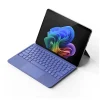
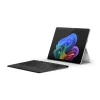
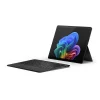
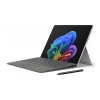
Surface Pro phù hợp sinh viên, giáo viên, nhân viên tư vấn và người thường xuyên di chuyển nhờ thiết kế 2 trong 1. Danh mục hiện tại của Thế Giới Surface có các đời từ Surface Pro 5 đến Surface Pro 12, gồm cả phiên bản mới và Like New.
Surface Laptop phù hợp người cần trải nghiệm laptop truyền thống, bàn phím cố định và thiết kế mỏng nhẹ cho công việc văn phòng.
Nếu cần một thiết bị thay thế sau khi chiếc máy cũ đã không còn kinh tế để sửa, có thể xem các dòng Surface phù hợp theo nhu cầu học tập và làm việc trước khi quyết định model cụ thể.
Vì sao nên chọn dịch vụ vệ sinh bảo dưỡng Surface chuyên biệt?
Surface không nên được xử lý hoàn toàn giống một laptop phổ thông.
Một quy trình tốt phải bắt đầu từ kiểm tra tình trạng thực tế, sau đó mới quyết định có cần vệ sinh sâu, xử lý tản nhiệt hoặc thay linh kiện hay không.
Thế Giới Surface hiện cung cấp các dịch vụ liên quan đến phần cứng Surface như sửa nguồn, màn hình, mainboard, bàn phím và vệ sinh bảo dưỡng.
Kỹ thuật viên cũng sẽ phân biệt rõ giữa:
- Máy bẩn cần vệ sinh.
- Máy nóng cần kiểm tra tản nhiệt.
- Pin xuống cấp cần thay pin.
- Mainboard có lỗi cần sửa phần cứng.
- Màn hình hỏng cần xử lý riêng.
Cách làm này giúp tránh tình trạng “bảo dưỡng thành thay linh kiện” khi chưa có cơ sở kỹ thuật.
LỜI KHUYÊN TỪ KỸ THUẬT VIÊN: Một chiếc Surface đang hoạt động bình thường không nên bị tháo máy chỉ vì “đến lịch thay keo”. Hãy dựa vào tình trạng nhiệt, quạt, môi trường sử dụng và kết quả kiểm tra thực tế.
FAQ – Những câu hỏi kỹ thuật thường gặp
Vệ sinh Surface có nhất thiết phải thay keo tản nhiệt không?
Không. Vệ sinh và thay keo là hai hạng mục khác nhau. Chỉ nên thay keo khi kiểm tra cho thấy hệ thống tản nhiệt cần xử lý và thiết kế của model cho phép thực hiện phù hợp.
Dùng cồn 70% để lau Surface có được không?
Microsoft cho phép sử dụng dung dịch isopropyl alcohol (IPA) 70% hoặc thấp hơn trên một số bề mặt Surface, nhưng phải thấm vào khăn trước và tuyệt đối không đổ hoặc phun trực tiếp lên máy.
Bàn phím Alcantara có thể dùng nước để vệ sinh không?
Có thể dùng khăn trắng không xơ hơi ẩm với nước và xà phòng nhẹ. Không được làm ướt trực tiếp bàn phím. Với vết chất lỏng mới đổ, Microsoft khuyến nghị xử lý càng sớm càng tốt.
Surface nóng có đồng nghĩa máy đã hỏng không?
Không. Nhiệt độ phụ thuộc vào tải CPU, môi trường, thiết kế tản nhiệt và tình trạng bụi. Cần kiểm tra cụ thể trước khi kết luận lỗi phần cứng.
KẾT LUẬN
Vệ sinh bảo dưỡng Surface đúng cách nên được hiểu là một quy trình kiểm tra và chăm sóc thiết bị, không đơn thuần là lau bụi bên ngoài.
Nếu Surface bắt đầu nóng, quạt hoạt động bất thường, cổng kết nối bẩn hoặc máy đã sử dụng lâu mà chưa được kiểm tra, bảo dưỡng định kỳ là cách hợp lý để phát hiện sớm vấn đề.
Thế Giới Surface ưu tiên kiểm tra tình trạng trước, tư vấn đúng hạng mục cần làm và chỉ đề xuất sửa chữa hoặc thay linh kiện khi có cơ sở.
THẾ GIỚI SURFACE – ĐẶT LỊCH KIỂM TRA
Hotline/Zalo:
Địa chỉ:
Thời gian: 08h30–17h30 hàng ngày
Cam kết: Kiểm tra tình trạng trước khi thực hiện – báo rõ hạng mục – tư vấn theo nhu cầu thực tế.