
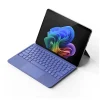
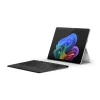
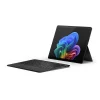
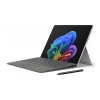
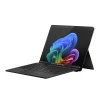
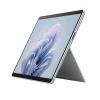
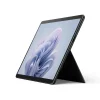
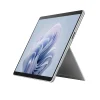
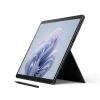
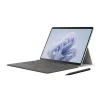




Surface đang dùng bình thường nhưng không nhận Type Cover, bàn phím chập chờn, liệt phím, tự nhảy chữ, mất touchpad hoặc không sáng đèn nền thì chưa thể kết luận ngay là phải thay bàn phím.
Lỗi có thể nằm ở điểm tiếp xúc, cổng kết nối, bụi/oxy hóa, Windows, driver, firmware hoặc mạch điều khiển của bàn phím.
Đặc biệt với Surface Pro, bàn phím là phụ kiện tháo rời nên việc xác định lỗi nằm ở bàn phím hay thân máy rất quan trọng. Nếu chưa kiểm tra mà thay ngay linh kiện, khách có thể mất thêm chi phí nhưng lỗi vẫn còn.
Tại Thế Giới Surface, hướng xử lý ưu tiên là kiểm tra → khoanh vùng nguyên nhân → báo phương án → khách đồng ý mới sửa hoặc thay.
Sửa bàn phím Surface tại Thế Giới Surface bao lâu và giá bao nhiêu?
Với lỗi bàn phím Surface, thời gian xử lý phụ thuộc vào loại lỗi và model máy.
Các lỗi như vệ sinh chân tiếp xúc, xử lý kết nối hoặc kiểm tra Type Cover thường có thể thực hiện trong khoảng 15–60 phút. Một số lỗi mạch cần khoảng 1–3 giờ để kiểm tra và xử lý. Nếu phải thay Type Cover hoặc Keyboard, thời gian phụ thuộc vào model và tình trạng linh kiện.
Mức giá tham khảo:
- Vệ sinh, xử lý chân tiếp xúc: 100.000–200.000đ.
- Xử lý lỗi kết nối/oxy hóa nhẹ: 150.000–350.000đ.
- Sửa một số lỗi mạch: 300.000–800.000đ.
- Thay bàn phím: báo giá theo đúng model.
Quy trình tại cửa hàng nên được thực hiện theo nguyên tắc kiểm tra trước – báo giá trước – sửa sau. Chính sách bảo hành cần xác nhận theo từng dịch vụ và linh kiện thực tế.
LỜI KHUYÊN TỪ KỸ THUẬT VIÊN: Surface không nhận Type Cover chưa chắc bàn phím đã hỏng. Nếu có bàn phím tương thích để thử chéo, đây là một trong những cách nhanh nhất để phân biệt lỗi nằm ở phụ kiện hay thân máy.
Những dấu hiệu nào cho thấy bàn phím Surface đang có vấn đề?
Các lỗi khách hàng thường gặp gồm:
- Surface không nhận Type Cover dù đã gắn đúng vị trí.
- Bàn phím lúc nhận, lúc mất kết nối.
- Một hoặc nhiều phím bị liệt.
- Phím tự lặp hoặc nhảy chữ.
- Touchpad không di chuyển hoặc không click.
- Đèn nền bàn phím không sáng.
- Caps hoặc Fn không phản hồi như bình thường.
- Bàn phím bị cong, rách, biến dạng sau va đập.
- Chân tiếp xúc có bụi, xỉn màu hoặc dấu hiệu oxy hóa.
- Bàn phím từng tiếp xúc với nước hoặc chất lỏng.
Microsoft hiện cũng phân loại các tình trạng như không kết nối, tự ngắt kết nối, hoạt động chập chờn, phím không phản hồi và phím bị lặp vào nhóm lỗi cần chẩn đoán riêng.
[VỊ TRÍ ĐẶT ẢNH 1: Ảnh thực tế Type Cover Surface Pro đang gắn vào máy; chụp cận chân tiếp xúc, nam châm và khu vực tiếp giáp giữa bàn phím với thân máy. Nên có thêm ảnh chân kết nối sạch và chân có dấu hiệu oxy hóa để minh họa.]
Thẻ Alt ảnh chuẩn SEO: “sửa bàn phím Surface không nhận Type Cover và kiểm tra chân kết nối – Thế Giới Surface”
Vì sao Surface không nhận bàn phím hoặc bị liệt phím?
Chân tiếp xúc bẩn, oxy hóa hoặc tiếp xúc không ổn định
Surface Pro sử dụng kết nối vật lý giữa bàn phím và máy. Khi khu vực tiếp xúc có bụi, hơi ẩm hoặc dấu hiệu oxy hóa, tín hiệu có thể không ổn định.
Biểu hiện điển hình là bàn phím lúc nhận lúc không, chỉ cần thay đổi góc gập hoặc di chuyển máy đã mất kết nối.
Không nên dùng vật kim loại để cạo chân tiếp xúc. Việc này có thể làm xước bề mặt tiếp điểm hoặc gây biến dạng cơ học.
Lỗi mạch hoặc phần cứng bên trong Type Cover
Nếu chỉ một nhóm phím cố định bị liệt, phím bị lặp hoặc touchpad đồng thời mất chức năng, cần kiểm tra phần cứng bàn phím.
Không nên mặc định rằng “liệt phím = thay phím”. Tùy cấu trúc và mức độ hư hỏng, kỹ thuật viên có thể phải xác định lỗi ở cụm phím, đường mạch, mạch điều khiển hoặc kết nối bên trong.
Windows, driver hoặc firmware có thể gây lỗi
Microsoft hướng dẫn kiểm tra cập nhật Surface, khởi động lại, kiểm tra kết nối và sử dụng UEFI để phân biệt lỗi phần mềm với phần cứng. Nếu bàn phím và touchpad hoạt động bình thường trong UEFI nhưng lỗi trong Windows, nguyên nhân có thể nằm ở phần mềm hệ thống.
Dùng sai bàn phím cho model Surface
Đây là lỗi đặc biệt đáng chú ý khi mua bàn phím cũ.
Theo tài liệu Microsoft, Surface Pro Keyboard tương thích với Surface Pro 8 và các đời mới hơn, còn Surface Pro Type Cover tương thích với Surface Pro 7+ và các đời trước. Surface Go sử dụng dòng Type Cover tương thích riêng.
Vì vậy, trước khi mua bàn phím thay thế cần xác định chính xác model Surface, thế hệ bàn phím và kiểu kết nối.
[VỊ TRÍ ĐẶT ẢNH 2: Ảnh so sánh trực quan Type Cover và Surface Pro Keyboard với đầu kết nối khác nhau; đặt cạnh Surface Pro 7 và Surface Pro 8 để khách dễ nhận biết.]
Thẻ Alt ảnh chuẩn SEO: “phân biệt bàn phím Surface Pro 7 và Surface Pro 8 theo kiểu kết nối – Thế Giới Surface”
Có thể tự kiểm tra và “chữa cháy” bàn phím Surface tại nhà không?
Có, nhưng nên bắt đầu bằng những thao tác không can thiệp sâu vào phần cứng.
1. Tháo và gắn lại bàn phím
Với Surface Pro/Go, tháo bàn phím, kiểm tra khu vực kết nối xem có bụi hoặc vật cản rồi gắn lại sao cho các nam châm tiếp xúc đúng cạnh máy. Đây cũng là bước Microsoft hướng dẫn khi Type Cover không hoạt động.
2. Kiểm tra Caps và Fn
Nhấn Caps hoặc Fn vài lần để xem đèn LED có phản hồi hay không. Nếu đèn không sáng, cần lưu ý khả năng lỗi phần cứng.
3. Thử bàn phím tương thích khác
Nếu bàn phím khác hoạt động bình thường trên cùng chiếc Surface, khả năng Type Cover cũ có vấn đề sẽ cao hơn.
Nếu nhiều bàn phím tương thích đều không nhận, cần kiểm tra phần kết nối phía Surface.
4. Kiểm tra trong UEFI
Microsoft hướng dẫn có thể vào UEFI bằng cách tắt Surface, giữ Volume Up đồng thời nhấn rồi thả Power, sau đó kiểm tra phản hồi phím. Nếu phím và touchpad hoạt động trong UEFI nhưng lỗi trong Windows, cần ưu tiên kiểm tra phần mềm/driver.
5. Cách tiếp tục làm việc khi bàn phím đang hỏng
Trong lúc chờ sửa, có thể:
- Dùng bàn phím USB qua hub/adapter phù hợp.
- Dùng bàn phím Bluetooth.
- Sử dụng bàn phím ảo Windows.
- Dùng chuột Bluetooth/USB nếu touchpad bị lỗi.
- Nếu cần không gian làm việc lớn hơn, có thể kết nối màn hình ngoài bằng phụ kiện phù hợp với model.
LỜI KHUYÊN TỪ KỸ THUẬT VIÊN: Nếu bàn phím vừa bị đổ nước hoặc chất lỏng, không nên tiếp tục cắm/rút nhiều lần để thử. Hãy ngừng sử dụng và kiểm tra sớm để hạn chế nguy cơ phát sinh thêm lỗi phần cứng.
Bảng giá sửa bàn phím Surface tham khảo 2026
| Dòng máy Surface | Loại dịch vụ/linh kiện | Thời gian xử lý | Mức giá tham khảo |
|---|---|---|---|
| Surface Pro / Go | Vệ sinh Type Cover, chân tiếp xúc | 15–30 phút | 100.000–200.000đ |
| Surface Pro 5–7+ | Xử lý kết nối/oxy hóa nhẹ | 30–60 phút | 150.000–350.000đ |
| Surface Pro 8–12 | Kiểm tra/xử lý kết nối | 30–60 phút | 150.000–350.000đ |
| Surface Pro | Sửa một số lỗi mạch bàn phím | 1–3 giờ | 300.000–800.000đ |
| Surface Pro | Thay Type Cover/Keyboard | 30–60 phút* | Theo model |
| Surface Laptop | Kiểm tra/sửa cụm bàn phím | 1–3 giờ* | Theo model |
| Surface Book / Studio | Kiểm tra cụm bàn phím | 1–3 giờ* | Theo model |
* Thời gian thực tế phụ thuộc linh kiện có sẵn và mức độ hư hỏng.
Lưu ý: Đây là khoảng giá tham khảo, không phải bảng giá cố định. Không nên dùng một mức giá chung cho mọi đời Surface vì cấu tạo, linh kiện và phương án sửa có thể khác nhau.
Quy trình sửa bàn phím Surface tại Thế Giới Surface
Bước 1 – Xác định model: Kiểm tra chính xác dòng Surface và loại bàn phím.
Bước 2 – Kiểm tra triệu chứng: Test phím, touchpad, đèn nền, Caps/Fn và khả năng nhận kết nối.
Bước 3 – Khoanh vùng lỗi: Thử chéo nếu có bàn phím tương thích để phân biệt lỗi phụ kiện với lỗi trên máy.
Bước 4 – Kiểm tra phần mềm khi cần: Xem xét Windows, driver, firmware và UEFI.
Bước 5 – Báo phương án: Xác định nên vệ sinh, xử lý kết nối, sửa mạch hay thay bàn phím.
Bước 6 – Chỉ sửa khi khách đồng ý: Không tự ý thay linh kiện khi chưa thống nhất chi phí.
Bước 7 – Test sau sửa: Kiểm tra lại toàn bộ phím, touchpad, đèn nền và kết nối trước khi bàn giao.
[VỊ TRÍ ĐẶT ẢNH 3: Ảnh kỹ thuật viên đang kiểm tra Type Cover Surface trên bàn kỹ thuật, có dụng cụ đo và màn hình hiển thị quá trình kiểm tra; ưu tiên ảnh thật tại cửa hàng.]
Thẻ Alt ảnh chuẩn SEO: “kỹ thuật viên kiểm tra sửa bàn phím Surface tại Hà Nội – Thế Giới Surface”
Nếu chi phí sửa cao, đời máy quá cũ: nên chọn giải pháp nào?
Không phải chiếc Surface nào cũng nên tiếp tục sửa.
Nếu máy chỉ lỗi bàn phím nhưng màn hình, pin, mainboard và hệ thống vẫn ổn định, sửa hoặc thay bàn phím mới thường có ý nghĩa kinh tế.
Ngược lại, nếu máy đã cũ và đồng thời phát sinh pin xuống cấp + màn hình lỗi + bàn phím hỏng + mainboard có vấn đề, cần tính tổng chi phí trước khi quyết định.
Giải pháp tạm thời để tiếp tục sử dụng
Nếu chỉ hỏng bàn phím, một bàn phím USB/Bluetooth có thể giúp máy tiếp tục làm việc, hoạc cũng có thể dùng bàn phím ảo trên màn hình của hệ điều hành window để sử dụng.
Đây là điểm quan trọng trong tư vấn kỹ thuật: không phải lúc nào thay linh kiện cũng là phương án có lợi nhất cho khách hàng.
Khi nào nên cân nhắc nâng cấp Surface?
Nâng cấp hợp lý hơn khi tổng chi phí sửa đã cao so với giá trị thực tế của máy hoặc thiết bị đã không còn đáp ứng công việc. Dưới đây là một số dòng máy surface mới / cũ bên Thế giới Surface đang kinh doanh:
Surface Go – ưu tiên tính gọn nhẹ: Phù hợp với học sinh, sinh viên, giáo viên hoặc người thường xuyên di chuyển cần thiết bị nhỏ gọn.
Ưu điểm là tính cơ động. Hạn chế là không phải lựa chọn tối ưu cho những công việc yêu cầu hiệu năng cao kéo dài.
Surface Pro – máy tính bảng kiêm laptop: Phù hợp với người cần màn hình cảm ứng, thiết kế 2-trong-1 và khả năng tháo bàn phím. Đây thường là hướng lựa chọn hợp lý khi người dùng muốn một thiết bị linh hoạt hơn laptop truyền thống.
Surface Laptop – ưu tiên trải nghiệm laptop: Nếu công việc chủ yếu là Word, Excel, trình duyệt, họp trực tuyến và văn phòng, Surface Laptop có lợi thế ở thiết kế laptop truyền thống và bàn phím liền máy.
Nếu sau khi kiểm tra thấy chiếc Surface hiện tại đã quá cũ, bạn có thể tham khảo các mẫu máy phù hợp với nhu cầu tại Thế Giới Surface. Không nên nâng cấp chỉ vì một lỗi bàn phím; quyết định nên dựa trên tổng chi phí sửa chữa và nhu cầu sử dụng thực tế.
[VỊ TRÍ ĐẶT ẢNH 4: Ảnh thực tế ba nhóm Surface Go, Surface Pro và Surface Laptop trong showroom, mỗi máy có chú thích ngắn về đối tượng sử dụng.]
Thẻ Alt ảnh chuẩn SEO: “Surface Go Surface Pro Surface Laptop theo nhu cầu sử dụng – Thế Giới Surface”
Vì sao nên chọn Thế Giới Surface để kiểm tra và sửa bàn phím?
Điểm quan trọng nhất của dịch vụ sửa bàn phím không phải là thay linh kiện nhanh mà là chẩn đoán đúng lỗi.
Một quy trình kỹ thuật đáng tin cậy cần:
- Kiểm tra bàn phím và thân máy riêng biệt.
- Không thay linh kiện khi chưa xác định nguyên nhân.
- Phân biệt lỗi phần mềm với lỗi phần cứng.
- Kiểm tra đúng model trước khi chọn Type Cover/Keyboard.
- Báo phương án và chi phí trước khi sửa.
- Test lại toàn bộ chức năng sau khi hoàn thành.
- Có chính sách bảo hành rõ ràng theo từng dịch vụ.
Nếu bàn phím không nhận sau khi máy từng va đập hoặc tiếp xúc chất lỏng, việc kiểm tra cả khu vực kết nối trên thân Surface quan trọng không kém việc kiểm tra Type Cover.
Nếu máy đồng thời gặp lỗi màn hình, có thể cân nhắc thay màn hình Surface Pro hoạc tham khảo các dòng máy cũ like new, bàn phím đã được kiểm tra kỹ lưỡng.
Nếu máy có dấu hiệu sập nguồn hoặc không khởi động, nên kiểm tra sửa Surface không lên nguồn.
Câu hỏi thường xuyên về sửa bàn phím Surface (FQA)
Surface Pro 7 và Surface Pro 8 có dùng chung Type Cover không?
Không nên mặc định là có. Microsoft xác định Type Cover dành cho Surface Pro 7+ và các đời trước, còn Surface Pro Keyboard dành cho Surface Pro 8 và các đời sau. Cần kiểm tra model trước khi mua.
Surface không nhận Type Cover có chắc chắn hỏng bàn phím không?
Không. Có thể do kết nối, bụi, phần cứng, Windows hoặc driver. Microsoft khuyến nghị kiểm tra kết nối, Caps/Fn và UEFI để phân biệt các nhóm nguyên nhân.
Vì sao bàn phím vẫn sáng đèn nhưng không gõ được?
Đèn LED phản hồi cho thấy bàn phím vẫn có một mức độ kết nối, nhưng chưa đủ để kết luận toàn bộ chức năng đang bình thường. Nếu LED hoạt động nhưng phím/touchpad lỗi, cần kiểm tra tiếp trong Windows và UEFI.
Có thể thay riêng một phím Surface như bàn phím laptop thông thường không?
Không nên mặc định. Một phím bị hỏng có thể liên quan đến cơ cấu phím hoặc lớp mạch bên dưới. Tùy cấu tạo và tình trạng, sửa cục bộ có thể khả thi nhưng cũng có trường hợp thay cả cụm bàn phím hợp lý hơn.
Surface có nâng cấp RAM và SSD giống laptop thông thường không?
Tùy từng model. Khả năng nâng cấp không giống nhau giữa các thế hệ Surface. Vì vậy, khi tư vấn sửa chữa hoặc nâng cấp, cần xác định đúng model và cấu hình cụ thể thay vì áp dụng kinh nghiệm từ laptop thông thường.
Kết luận: Kiểm tra đúng lỗi trước khi thay bàn phím Surface
Bàn phím Surface không nhận, liệt phím, nhảy chữ, mất touchpad hoặc mất đèn nền có thể đến từ kết nối, phần mềm, driver, firmware hoặc chính phần cứng bàn phím.
Vì vậy, phương án tiết kiệm nhất thường là chẩn đoán đúng nguyên nhân trước khi quyết định thay linh kiện.
Nếu lỗi chỉ nằm ở tiếp xúc hoặc một phần mạch còn khả năng xử lý, không nhất thiết phải thay cả cụm. Nếu bàn phím hư nặng và chi phí sửa không còn hợp lý, mới cân nhắc thay thế hoặc dùng bàn phím ngoài.
Thế Giới Surface định hướng tư vấn theo bài toán thực tế: máy còn đáng sửa thì sửa; chi phí không hợp lý thì đưa ra phương án thay thế hoặc nâng cấp phù hợp nhu cầu.
THẾ GIỚI SURFACE – KIỂM TRA ĐÚNG LỖI, TƯ VẤN ĐÚNG PHƯƠNG ÁN
Dịch vụ: Sửa bàn phím Surface, Type Cover, touchpad và lỗi kết nối.
Website: thegioisurface.com
Hotline: [Bổ sung số hotline]
Địa chỉ: [Bổ sung địa chỉ cửa hàng tại Hà Nội]
Gọi trước để kỹ thuật viên xác nhận model và tình trạng lỗi, tránh mua nhầm bàn phím không tương thích.